×


پیوند ها
آمار بازدید سایت

یکپارچه سازی و پاک سازی دیسک
بعد از این درس شما قادر خواهید بود:
1-نمایش بدهید fragementation – Defragmentation
2-استفاده از Disk Defragmenter برای مرتب کردن هارد دیسک شماست.
3-استفاده از checkdisk برای جستجو و رجوع کردن به فایل سیستم های خطا و دوبارا بدست اوردن اطلاعات خواندنی از یک بخش
4-استفاده از Disk ckeanup برای پاک کردن هارد دیسک شما
یکپارچگی دیسک ها Defragmenting
یکپارچه سازی و پاک سازی دیسک
طی مراحل مختلف از پیدا کردن و به هم پیوستن خرده و تکه های فایل ها و فولدرها صدا می زنیم Defragmenting
Disk Defragmenter تعیین محل می کند تکه های فایل ها و فولدرها و به وسیله ی Defragment حا به جا می کنیم تکه های فایل ها و فولدرها و به وسیله ی Defragement ها جا به جا می کنیم تکه هائی از هر فایل و یا فولدر را در یک محل بنابراین هر تکه اشغال می کند فضائی نزدیک هارد دیسک را.
در نتیجه سیستم شما می تواند دسترس داشته باشد و ذخیره کند فایل ها و فولدرها کارآمد بیشتری را. با یکی کردن فایل ها و فولدرها، Disk Defragmenter همچنین می تواند فضاهای خالی را یکی کند.
این شرایط احتمالی کوچک ریز کردن فایل های جدید خواهد بود.
Disk Defragment می تواند حجم FAT، FAT 32 و NTFS را تکه تکه کند. روش دسترسی به Disk Defragmenter:
Star " All prohram "Accessories " System Tools " Disk defragement
در بخش بالائی dialog box (جعبه ی گفت و گو) فهرست حجمی که شما می خواهید تجزیه و تحلیل و تکه تکه کنید وجود دارد.
بخش میانی یک طرح تهیه می کند از تصویری که چطور انتخاب کنیم حجمی از تکه ها را بخش های پائین فراهم می کند تصویر محرکی از حجم تکه های به روز درآمده و متصل به حجم در طی Defragmentation.
نمایش رنگ هائی که نمایش می دهند حالتی از حجم را که در بر دارد:
1-رنگ قرمز فایل های Defragmented را نشان می دهد.
2-رنگ ابی فایل های نزدیک و مجاور را نشان می دهد.
3-رنگ سبز نشان می دهد سیستم فایل های یکپارچه ای که نمی تواند جا به جا شود.
4-رنگ سفید فضای داخلی داخل حجم را نشان می دهد.
مقایسه کردن به وسیله ی نمایش دادن دسته هیا تحلیل و تجزیه شده در طی نمایش دادن دسته های Defragmentation، و بعد از Defragnetation شما می توانید به آسانی بهبودهای حجم را ببینید.
و.........
برچسب های مهم
 فروش فیلتر بورسی استریکلی فقط 75 هزار تومان
 کسب درآمد اینترنتی 300000 تومان در خانه در کمتر از 30 دقیقه
 کسب و کار اینترنتی با درآمد میلیونی
 روش درآمدزایی در خواب (تعجب نکنید! کلیک کنید و بخوانید)
 ربات همه کاره اینستاگرام
 کسب درآمد از هوش مصنوعی ماهیانه حداقل ۱۲ میلیون تضمینی
 کسب درآمد روزانه حداقل یک میلیون تومان ! کاملا حلال و واقعـی !!
 کسب درآمد ابدی و بی نهایت 100% واقعی
 مجموعه ی آموزش تعمیر لامپ کم مصرف (از مبتدی تا پیشرفته)
 افزایش ممبر کانال، گروه و ربات تلگرام به صورت بی نهایت (اد ممبر)
 دانلود مجموعه آموزشی پایپینگ ( Piping ) و نقشه خوانی + آموزش سه نرم افزار طراحی و تحلیل لوله کشی صنعتی
 آموزش برنامه نویسی آردوینو
 آموزش بازكردن انواع قفل ها بدون كليد(ويژه)
 آموزش رایگان کسب درآمد از سایت الیمپ ترید ( olymp trade )
 کسب و کار اینترنتی در منزل
 بازگردانی پیامک های حذف شده- ریکاوری پیامک ۱۰۰٪ عملی
 اموزش ویرایش امضا و پکیج برنامه اندروید و کسب درامد از مارکت های اندرویدی
 آموزش ساخت بازی بدون دانش برنامه نویسی و طراحی سه بعدی مبتدی تا پیشرفته با نرم افزار
 کد های آماده html و css جهت یادگیری و طراحی سریع
 اموزش کسب درامد از اینترنت روزانه ۳میلیون تومان تضمینی و تست شده 1403
 درامدزایی در خواب! (تعجب نکنید! بخوانید)
 نسخه خطی اشعار و پیشگویی های شاه نعمت الله ولی
 آموزش كامل تعمير لامپ كم مصرف(اختصاصي)
 نسخه خطی اشعار و پیشگویی های شاه نعمت الله ولی
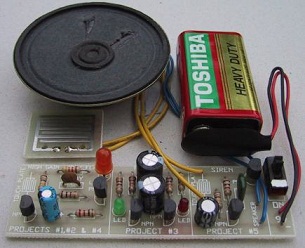 مدار داخلی واکی تاکی(اموزش ساخت)
 کتاب افزایش ممبر کانال تلگرام
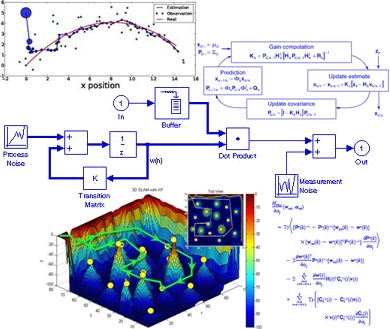 دانلود پاورپوینت فیلتر کالمن بر روی یک سنسور شتاب سنج برای تخمین سه متغیر حالت
 اندیکاتور ای کیو آپشن
 دانلود100% رایگان نرم افزار تبلیغات در تلگرام + آموزش کامل و فیلم آموزشی
moballegh1149@gmail.com


