×


پیوند ها
آمار بازدید سایت

فتوشاپ چیست ؟. 5
نصب برنامه:5
شروع كار .6
آشنایی با برخی از منوها6
FILE:6
New :6
Open. 10
Browse. 11
Open Recent12
Close. 12
Save. 12
Save as. 13
Import13
Export13
File in fo. 13
Save for web. 13
فرمان Revert16
Print with priview.. 17
فرمان Jumpto. 19
منوي Edite. 20
Step for ward:20
Step back ward:21
Fade brush tool:21
Cut:21
Copy:21
Copy merged:21
Paste info :22
Clear:22
Check speilng:22
Find and replace text:23
Fill:23
Stroke:24
Free transform:24
Trans form:25
Define brush:25
Purge:25
Undo:25
Clip board:25
Histories :25
Color settings :26
Preset manager:26
Preferences :26
منوي :Select -.26
آشنايي و کاربا ابزار Tool box. 27
1) Rectangular marguee :28
Single column marguee:32
Magnetic lasso:34
magic wand :34
Crop :35
Slice :36
Healine :37
Brush :38
History Brush :40
Eraser :41
Back ground Eraser tool :43
magic Eraser tool :43
Gradient tool :44
Sharpen tool :48
Smudge :48
Burn tool :49
ابزار ذره بين :Zoom Tool 50
ابزار دست جابجايي تصوير :Hand Tool -H چنانچه تصويري بزرگتر از ميدان ديد ما باشد یا قبلا تصوير رابوسيله ذره بين بزرگ كرده باشيم . براي مشاهده قسمتهاي ديگر آن ، مي توانيم بوسيلهابزار جابجايي تصوير را حركت داده و بقيه قسمتهاي آن را نيز مشاهده كنيم .51
و........
فتوشاپ یکی از نرم افزارهای گرافیکی است که اساس کار آن بر پایه ی Bitmap می باشد.
نرم افزار فتوشاپ متعلق به شرکت Adobe بوده و برای ویرایش تصاویر ، طراحیموارد گرافیکی چاپی یا غیر چاپی و ... مورد استفاده ی کاربران قرار می گیرد .
ضمن اینکه این نرم افزار با چاپگرها و دستگاههای خروجی فیلم و زینک بصورتاستاندارد هماهنگی دارد .
برای مطالعه ی این دوره ی آموزشی نیاز استکاربران محترم آشنایی با سیستم عامل ویندوز داشته باشند .
این برنامه مانند سایر نرم افزارها دارای مراحلی برای نصب می باشد كه به شرح زیر است:
CD نرم افزار را داخل درایو گذاشته و به داخل CD رفته گزینه Setup را بعد از گذراندن مراحل ( تعیین محل نصب بر روی دیسك سخت و همچنین مراحل و صفحات بعد) به صفحه می رسید كه از آن نمی توان گذر نمود چون از شما كد ورود نرم افزار را طلب می كند در اینجا شما به درایو CD رفته و فایل متن (Text) داخل CD نرم افزار را باز نموده و شماره سریال داخل را بلوكه كرده كپی نمایید به داخل Setup برگشته و در قسمت Serial namber ،Paste نمایید و مشخصات فردی خود را نیز وارد نمایید به این ترتیب گزینه Next روشن و فعال میگردد.حالا دكمهNext رازده و منتظر بمانید تا نرم افزار نصب گردد. بعد از نصب برنامه به منوی Start رفته و از قسمت Programs گزینهAdobe Photoshop را زده تا نرم افزار باز شود اینجا محیط نرم افزار فتوشاپ است.
كه متشكل از:
ناحیه كاری
نوار منو
نوار پارامترها
و پانل های مختلف كنترل رنگ ، سایز تصویر، لایه ها، اطلاعات صحنه، تاریخچه و غیره……می باشد.
شروع كار :
برنامه فتوشاپ محصول شركت Adobe مي باشد . هنگام نصب این نرم افزار برروی سیستم ، لیست این برنامه ها هم نظیر دیگر برنامه ها در منوي Start مي نشيند . جهت ورود به اين برنامه مسير زير را طي مي كنيم :
Start > programs> adobe> photo shop 6
در نظر داشته باشيد كه فايل اجرايي اين برنامه آيكونيشبيه يك چشم دارد . پس از كليك بر روي فايل اجرايي ، برنامه فتو شاپ باز مي شود .
وقتي براي اولين بار ، فتو شاپ را باز مي كنيد ، جعبه ابزاري
برچسب های مهم
 فروش فیلتر بورسی استریکلی فقط 75 هزار تومان
 کسب درآمد اینترنتی 300000 تومان در خانه در کمتر از 30 دقیقه
 کسب و کار اینترنتی با درآمد میلیونی
 روش درآمدزایی در خواب (تعجب نکنید! کلیک کنید و بخوانید)
 ربات همه کاره اینستاگرام
 کسب درآمد از هوش مصنوعی ماهیانه حداقل ۱۲ میلیون تضمینی
 کسب درآمد روزانه حداقل یک میلیون تومان ! کاملا حلال و واقعـی !!
 کسب درآمد ابدی و بی نهایت 100% واقعی
 مجموعه ی آموزش تعمیر لامپ کم مصرف (از مبتدی تا پیشرفته)
 افزایش ممبر کانال، گروه و ربات تلگرام به صورت بی نهایت (اد ممبر)
 دانلود مجموعه آموزشی پایپینگ ( Piping ) و نقشه خوانی + آموزش سه نرم افزار طراحی و تحلیل لوله کشی صنعتی
 آموزش برنامه نویسی آردوینو
 آموزش بازكردن انواع قفل ها بدون كليد(ويژه)
 آموزش رایگان کسب درآمد از سایت الیمپ ترید ( olymp trade )
 کسب و کار اینترنتی در منزل
 بازگردانی پیامک های حذف شده- ریکاوری پیامک ۱۰۰٪ عملی
 اموزش ویرایش امضا و پکیج برنامه اندروید و کسب درامد از مارکت های اندرویدی
 آموزش ساخت بازی بدون دانش برنامه نویسی و طراحی سه بعدی مبتدی تا پیشرفته با نرم افزار
 کد های آماده html و css جهت یادگیری و طراحی سریع
 اموزش کسب درامد از اینترنت روزانه ۳میلیون تومان تضمینی و تست شده 1403
 درامدزایی در خواب! (تعجب نکنید! بخوانید)
 نسخه خطی اشعار و پیشگویی های شاه نعمت الله ولی
 آموزش كامل تعمير لامپ كم مصرف(اختصاصي)
 نسخه خطی اشعار و پیشگویی های شاه نعمت الله ولی
 مدار داخلی واکی تاکی(اموزش ساخت)
 کتاب افزایش ممبر کانال تلگرام
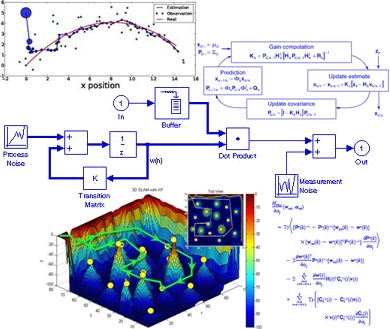 دانلود پاورپوینت فیلتر کالمن بر روی یک سنسور شتاب سنج برای تخمین سه متغیر حالت
 اندیکاتور ای کیو آپشن
 دانلود100% رایگان نرم افزار تبلیغات در تلگرام + آموزش کامل و فیلم آموزشی
moballegh1149@gmail.com


